
「TalkPal(トークパル)を試してみたいけれど、いきなり課金されないか不安」
「無料版では何ができるの?」
「登録画面が英語だったら途中で怖くなりそう」
AI英会話アプリに興味があっても、海外アプリの場合、登録画面や料金表示で少し身構えてしまう方もいるかもしれません。
TalkPalは、AIと英語で会話練習ができる英語学習アプリです。無料版では使える機能に制限がありますが、まずはAIチャットを試したり、登録後にカリキュラムを確認したりできます。
この記事では、TalkPal無料版の始め方を、実際のWeb版スクリーンショットをもとに解説します。
無料版でできること、登録時のアンケート、初心者向けカリキュラムの有無、料金表示の注意点まで紹介するので、「まずは無料で試してみたい」という方は参考にしてみてください。
※この記事では、Web版の画面をもとに登録手順を紹介しています。スマホアプリでは表示やボタンの位置が異なる場合があります。
TalkPal(トークパル)無料版でできることは?
TalkPalの無料版では、基本的にAIチャットを中心に試す形になります。
無料版だけで、有料版と同じようにすべての学習メニューを自由に使えるわけではありません。そのため、「無料版でがっつり英会話レッスンを受ける」というよりは、まずTalkPalの雰囲気を確認するための入口と考えるとよいでしょう。
無料版で確認しやすいポイントは、次のようなものです。
| 項目 | 無料版で確認できること |
|---|---|
| AIチャット | 実際にAIとやりとりできる |
| カリキュラム | 登録後に内容を確認できる |
| 初心者向けコース | 完全初心者向けのカリキュラムも確認できる |
| 音声速度 | AI音声の速度を変更できる |
| 使いやすさ | 画面や操作感を確認できる |
| 有料版の内容 | どんな機能があるか確認できる |
無料版でできることは限られていますが、いきなり有料プランに進む前に、「自分に合いそうか」を見るには十分です。
AI英会話アプリは、機能の多さよりも相性が大事です。
画面が使いやすいか、AIの返答が自然か、自分の英語レベルに合いそうかを、まずは無料版で確認してみましょう。
TalkPal(トークパル)無料版の始め方
ここからは、TalkPal無料版の登録手順を紹介します。
今回はWeb版の画面を使って解説します。パソコン画面の方がボタンや選択肢が見やすいため、登録の流れを確認したい方にはWeb版のスクリーンショットがわかりやすいと思います。
ただし、実際に利用する際は、スマホアプリからでも始められます。
特に料金表示については、Web版とApp Storeで見え方が異なる場合があるため、後ほど詳しく説明します。
1. TalkPalの公式ページにアクセスする
まずはTalkPalの公式ページにアクセスします。
トップページに表示されている「始めましょう」のボタンから登録画面に進みます。
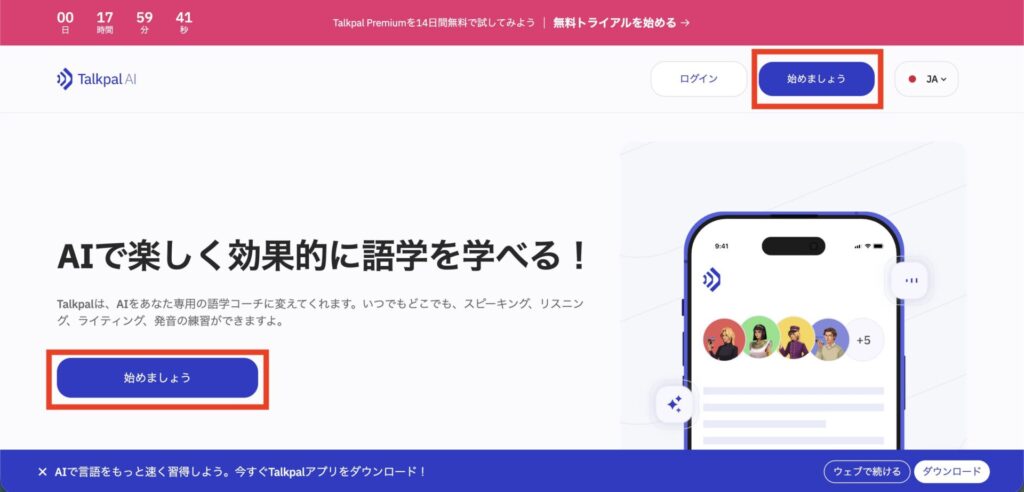
海外アプリなので、画面の一部が英語で表示されることがあります。
ただ、登録の流れ自体はシンプルなので、英語に自信がない方でも、画面の案内に沿って進めば大丈夫です。
1. 学習したい言語を選ぶ
TalkPalの登録では、最初に学習したい言語を選びます。
英語を学びたい場合は、英語を選択しましょう。画面上では、英語のアイコンがイギリス国旗で表示されています。
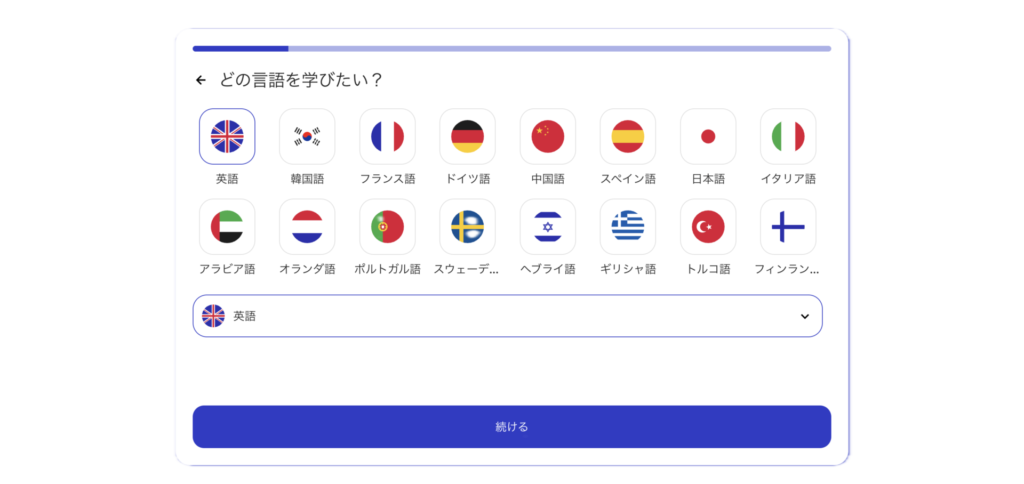
ここで少し注目したいのが、通常の英語とイギリス英語は別で選べるという点です。
「イギリス英語を学びたい」という方は、国旗アイコンの一覧を下へスクロールしていくと、下の方にイギリス英語が表示されます。もしくは、検索欄に「イギリス英語」と入力して探すこともできます。
アメリカ英語・イギリス英語など、学びたい英語の種類にこだわりがある方は、ここで選択を確認しておきましょう。
ただし、迷う場合はまず通常の英語を選んでも大丈夫です。TalkPalでは、後から学習目的やレベルを変更できるため、最初から完璧に設定しようとしなくても問題ありません。

英語のアイコンがイギリス国旗だから「これがイギリス英語?」と思うかもしれませんが、イギリス英語は別で選べます。国旗アイコンを下までスクロールするか、検索で「イギリス英語」と入力して探してみましょう。
2. 自分の英語レベルを選ぶ
次に、自分の英語レベルを選びます。
完全初心者、初級、中級、上級など、自分で判断して選ぶ形です。
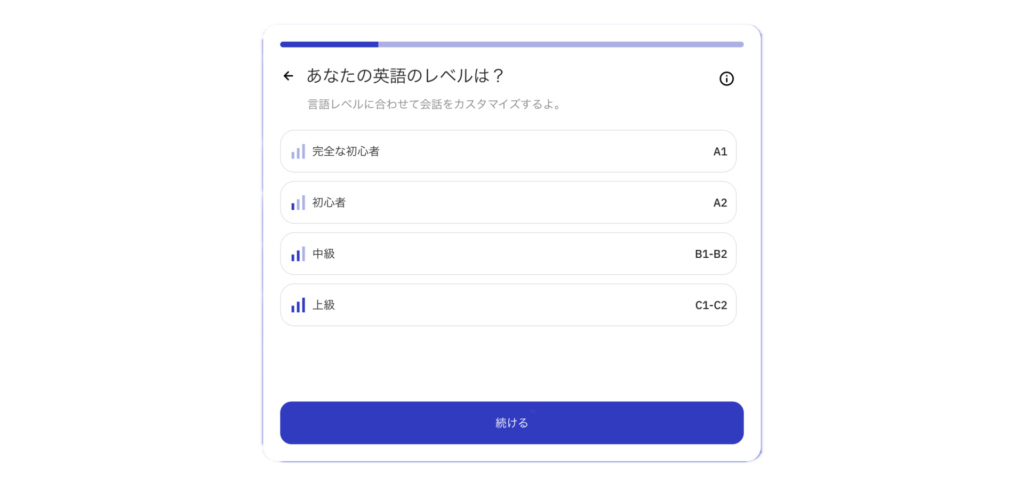
一部のレビューでは「TalkPalは初心者には難しい」という声もありますが、実際に登録して確認すると、完全初心者向けのカリキュラムも用意されていました。
ただし、AI英会話アプリは、まったく英語を話すことに慣れていない人にとっては、最初に少し戸惑う可能性があります。
初心者の方は、いきなり完璧に話そうとせず、まずはチャット機能で短い英文を試してみるところから始めるとよいでしょう。
レベルを選択するとこのような画面になります。
3. 何を達成したいか選ぶ
英語レベルを選んだあとは、「何を達成したいか」を選ぶ画面が表示されます。
選択肢は、主に次の4つです。
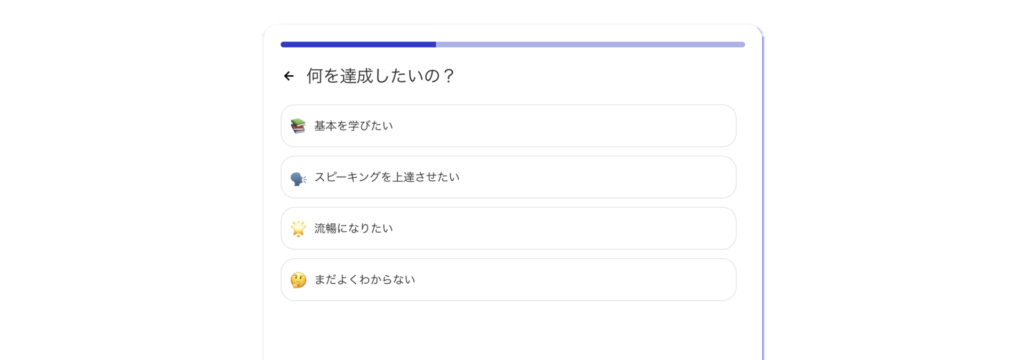
| 選択肢 | 内容のイメージ |
|---|---|
| 基本を学びたい | まずは英語の基礎から始めたい人向け |
| スピーキングを上達させたい | 英語を話す練習を増やしたい人向け |
| 流暢になりたい | より自然に英語を話せるようになりたい人向け |
| よくわからない | 目的がまだはっきりしていない人向け |
英語初心者の方や、AI英会話アプリを使うのが初めての方は、「基本を学びたい」を選ぶと始めやすいでしょう。
中学英語の基礎はあるけれど、話す練習が足りないと感じている方は、「スピーキングを上達させたい」が合いそうです。
すでにある程度話せる方で、より自然な表現や会話のスピードに慣れたい場合は、「流暢になりたい」も選択肢になります。
まだ目的がはっきりしていない場合は、「よくわからない」を選んでも大丈夫です。最初の選択はあとから変更できるので、ここで完璧に決めようとしなくても問題ありません。
最初の目的選びで迷ったら、「基本を学びたい」か「スピーキングを上達させたい」を選ぶと無難です。あとから変更できるので、ここで悩みすぎなくて大丈夫です。
4. 学習目的を選ぶ
登録の途中で、英語を学ぶ目的を選ぶ画面が表示されます。
たとえば、旅行、仕事、日常会話、移住対策、友達とのコミュニケーションなど、自分に近い目的を選ぶ形です。
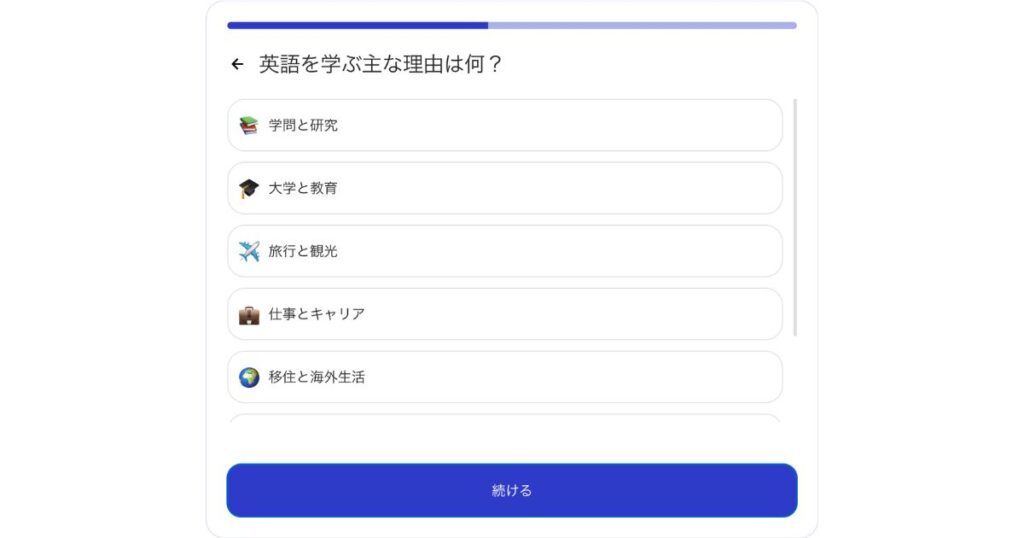
まだ目的がはっきりしていない場合は、一番下にある「その他」を選ぶこともできます。ただし、登録後に簡単に変更できるかは確認できませんでした。迷ったら、今の自分に一番近いものを選んでおくと安心です。
4. 答えたくない質問はスキップできる場合がある
登録中には、年齢などの質問が表示されることもあります。
ただ、筆者が試した際は、答えたくない質問を選択せずに「続ける」を押すと、次の画面に進むことができました。
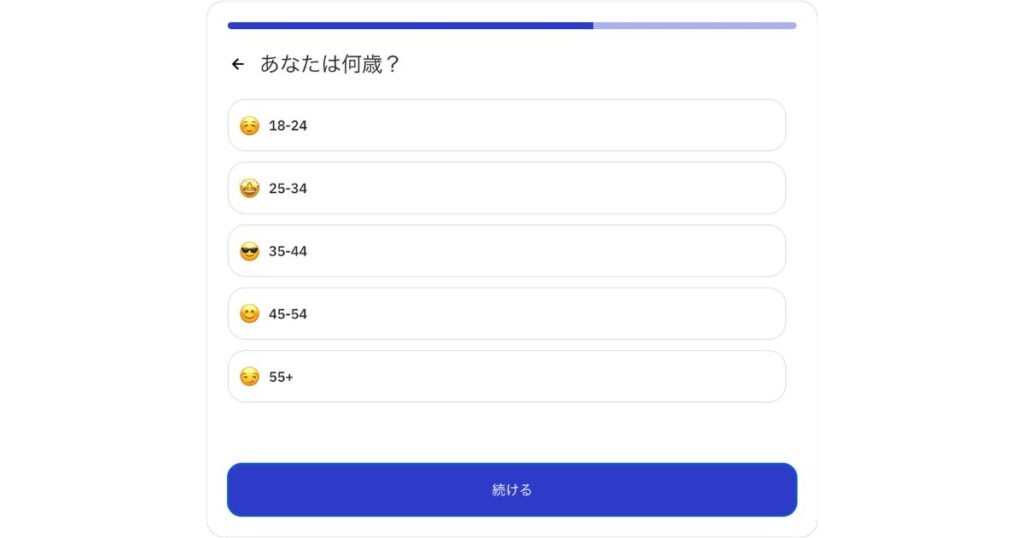
すべての質問に必ず答えないと登録できない、というわけではないようです。
もちろん、画面表示は時期や登録方法によって変わる可能性があります。
ただ、「この質問に答えたくないな」と思った場合は、選択せずに進めるか一度試してみるとよいでしょう。
登録画面で詰まると、英語学習を始める前に心が折れます。
そこはアプリ側も、もう少し優しくしてくれていいところです。
迷ったら、「基本を学びたい」か「スピーキングを上達させたい」を選ぶと無難です。
5. 翻訳言語を選ぶ
アカウントを作成する前に、翻訳言語を選ぶ画面が表示されます。
ここでは、英語学習中に翻訳で使いたい言語を選べます。日本語でサポートを受けたい方は、日本語を選んでおきましょう。
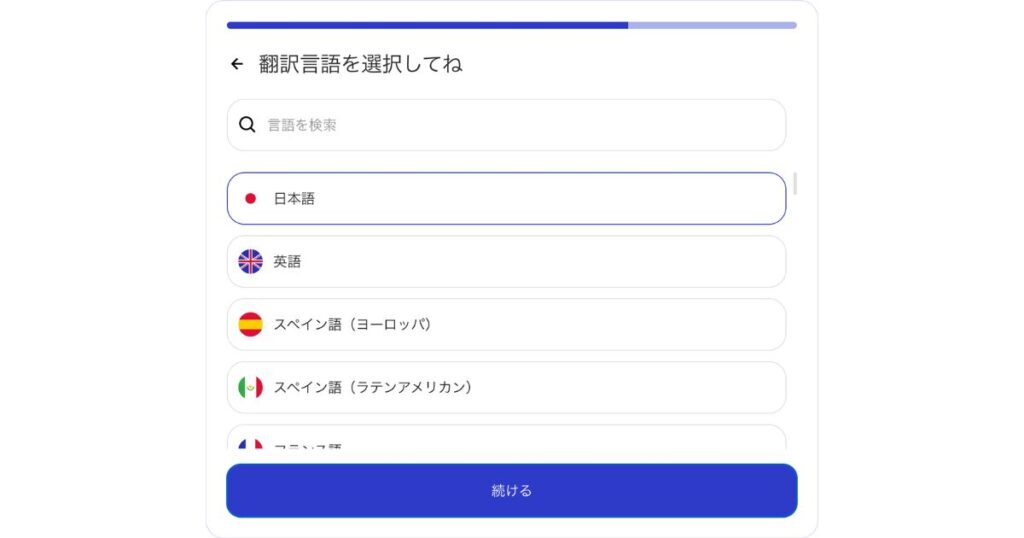
TalkPalは海外発のAI英会話アプリですが、翻訳言語で日本語を選べるのは安心材料です。
英語だけの画面や説明に不安がある方でも、日本語訳を確認しながら進められる可能性があります。
ただし、翻訳が常に完璧とは限りません。
AI翻訳やアプリ内翻訳は便利ですが、不自然な日本語になることもあります。
そのため、日本語訳は「意味をざっくりつかむ補助」として使うのがおすすめです。
日本語を選ぶと、意味を確認しながら進めやすくなります。
一方で、「英語だけの環境で挑戦したい!」という方は、翻訳言語を英語にするなど、あえて日本語に頼らない使い方もできます。完全イマージョンで自分を追い込みたい方には、その設定もアリです。(後で変更可能)
6. アカウントを作成する
アンケートが終わると、アカウント作成に進みます。
メールアドレスやGoogleアカウントなどを使って登録する形です。
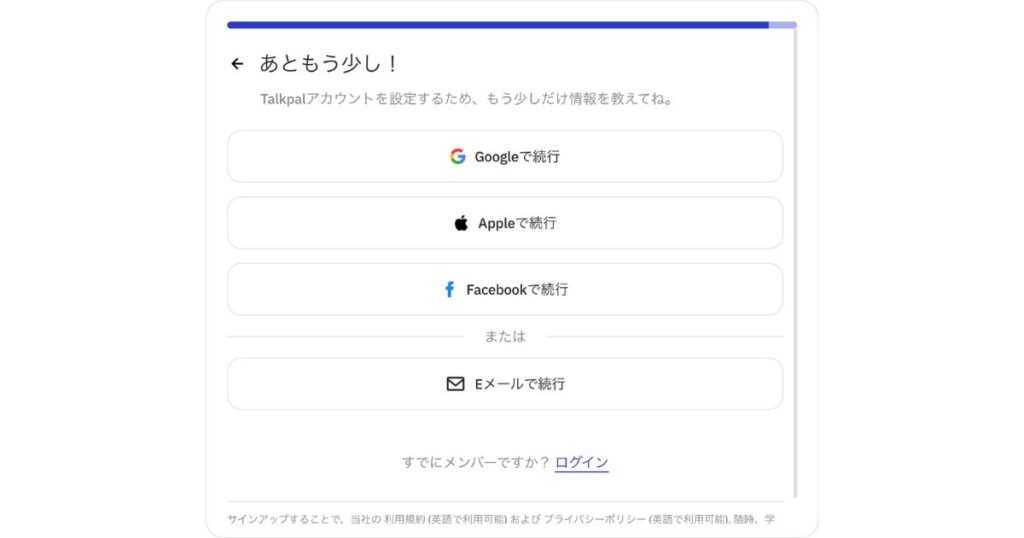
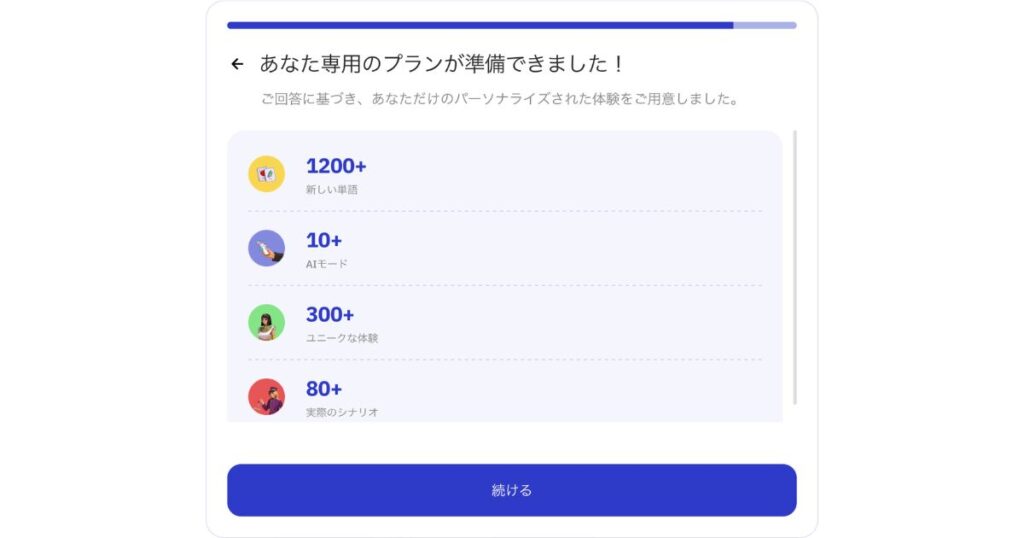
登録後は、TalkPalの管理画面に入ることができます。
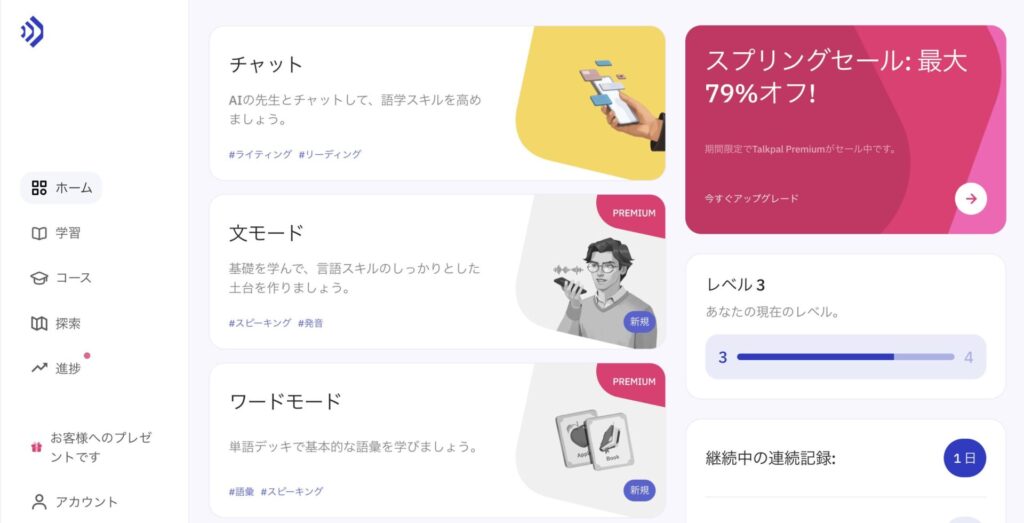
無料版では使える機能に制限がありますが、AIチャットを試したり、カリキュラムの内容を確認したりできます。
TalkPal(トークパル)に完全初心者向けカリキュラムはある?
TalkPalには、完全初心者向けのカリキュラムも用意されていました。
「AI英会話アプリは初心者には難しいのでは?」と不安に感じる方もいると思いますが、少なくともカリキュラム上は、初心者向けの内容も確認できます。
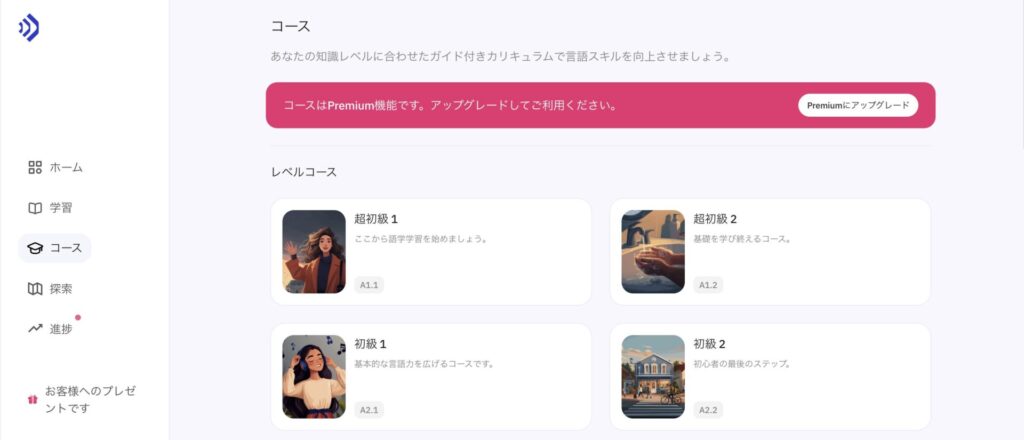
ただし、ここで注意したいのは、初心者向けカリキュラムがあることと、完全初心者が迷わず使いこなせることは少し違う、という点です。
英語を話す練習に慣れていない人の場合、AI相手でも「何を入力すればいいのかわからない」と止まってしまうことがあります。
そのため、完全初心者の方は、最初から長い英文を作ろうとしなくて大丈夫です。
たとえば、次のような短い文から始めるだけでも十分です。
| 日本語で言いたいこと | 英語例 |
|---|---|
| 英語を勉強したいです | I want to study English. |
| 旅行で英語を使いたいです | I want to use English when I travel. |
| ゆっくり話してください | Please speak slowly. |
| もう一度言ってください | Please say that again. |
TalkPalには初心者向けのカリキュラムがありますが、最初は「短く入力する」「AIの返答を見る」「わからない表現をまねする」くらいの使い方がおすすめです。
AI音声の速度を変更する方法
- チャット画面を開く
- AI講師の右横にある三点メニューを押す
- 音声速度の設定を変更する
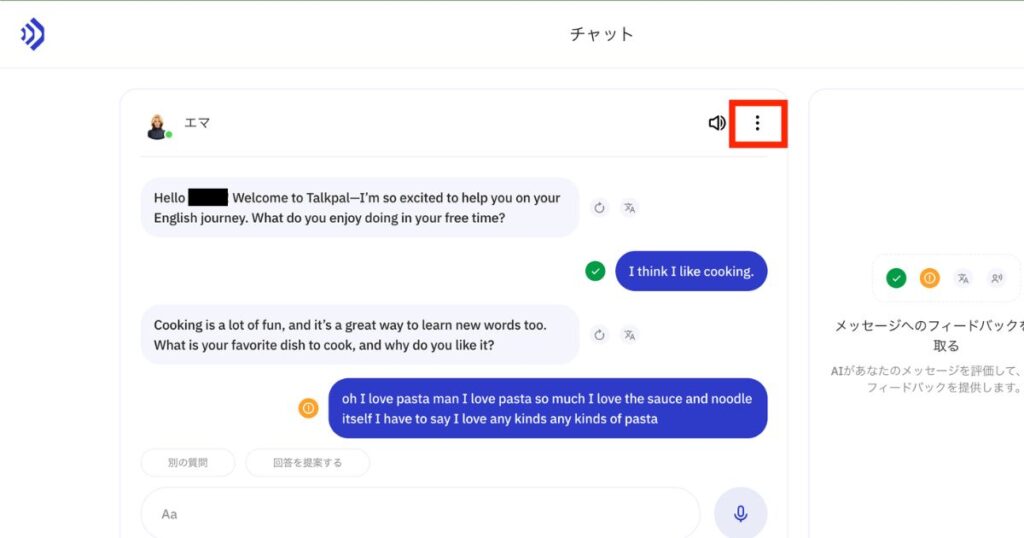
リスニングに不安がある方は、最初はゆっくりめに設定しておくと安心です。慣れてきたら少しずつ通常スピードに近づけていきましょう。
最初の設定はどこまで後から変更できる?
TalkPalでは、登録時にいくつかの初期設定を行います。
たとえば、学習したい言語、英語レベル、達成したいこと、翻訳言語などを選びます。
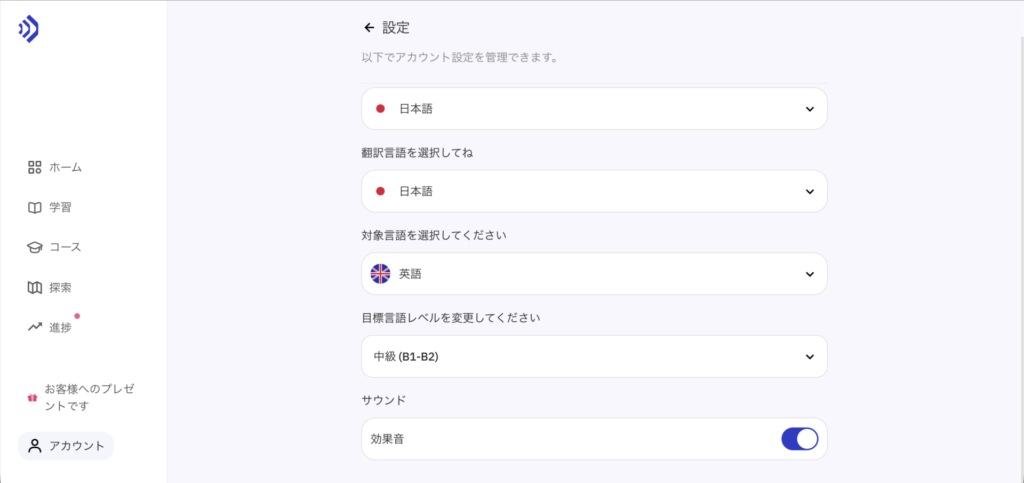
このうち、登録後に変更できる設定もあります。筆者が確認した範囲では、学習したい言語、翻訳言語、達成したいレベルなどは後から変更できました。
一方で、「何を達成したいか」の選択項目については、登録後に簡単に変更できるか確認できませんでした。
そのため、最初の設定では、変更できるものと、慎重に選んでおきたいものを分けて考えると安心です。
| 設定項目 | 後から変更できるか |
|---|---|
| 学習したい言語 | 変更できる |
| 翻訳言語 | 変更できる |
| 達成したいレベル | 変更できる |
| 何を達成したいか | 変更できるか未確認 |
最初から完璧に設定しようとしなくても大丈夫ですが、「何を達成したいか」は、できるだけ今の自分に近いものを選んでおくとよいでしょう。
TalkPal(トークパル)の無料体験は2週間。ただし無料版とは分けて考えよう
TalkPalには、2週間の無料体験があります。
登録画面には、無料体験中にキャンセルできる旨も表示されていました。
ただし、ここで注意したいのが、無料版と無料体験は同じではないという点です。
| 項目 | 内容 |
|---|---|
| 無料版 | 主にAIチャットなど、一部機能を試せる |
| 無料体験 | 有料プランの全機能を一定期間試せる |
| 無料体験期間 | 2週間 |
| キャンセル | 無料体験中にキャンセルできると表示あり |
| 注意点 | 体験後の料金・通貨・自動更新を確認する必要あり |
無料版は、課金せずに一部機能を使うもの。
無料体験は、有料プランを一定期間試すものです。
名前が似ているので混乱しやすいですが、ここは分けて考えた方が安心です。
無料体験に進む場合は、必ず次の点を確認しておきましょう。
| 確認項目 | 見るポイント |
|---|---|
| 無料体験の期間 | 2週間で間違いないか |
| 無料体験の終了日 | いつから課金が始まるか |
| 体験後の料金 | いくら請求されるか |
| 通貨 | ユーロ表示か、日本円表示か |
| 自動更新 | 体験後に自動で有料プランへ移行するか |
| キャンセル方法 | どこから解約できるか |
「無料体験」と書かれていても、期間終了後に自動更新されるサービスは珍しくありません。
無料体験を使う場合は、英語学習の前に、まず料金画面をしっかり読む。
ここ、大事です。財布のリスニング力も鍛えておきましょう。
有料プランに進む場合は料金表示を確認しよう
TalkPalは無料登録だけなら、決済情報の入力は不要でした。
そのため、まずは無料版でAIチャットの雰囲気やカリキュラムを確認できます。
ただし、有料プランや無料体験に進む場合は、料金・通貨・自動更新の有無を必ず確認しましょう。
TalkPalは海外発のアプリなので、アクセス環境や申し込み経路によって料金表示が異なる可能性があります。
この記事では、無料登録の始め方を中心に紹介しています。課金に進む場合は、必ずご自身の画面で最新の料金と条件を確認してください。
まとめ:TalkPal無料版は決済情報なしで始められる
TalkPalの無料版では、主にAIチャットを試すことができます。
無料版だけで有料版と同じようにすべての機能を使えるわけではありませんが、登録後にはカリキュラムを確認でき、完全初心者向けの内容も用意されていました。
また、翻訳言語で日本語を選べたり、AI講師の音声速度をチャット画面から変更できたりする点も、英語に不安がある方にとって安心材料です。
登録時には、学習したい言語、英語レベル、達成したいこと、翻訳言語などを選びます。一部の設定はあとから変更できますが、「何を達成したいか」は後から変更できるか未確認なので、今の自分に近いものを選んでおくとよいでしょう。
大事なのは、無料登録だけなら決済情報の入力は不要だったという点です。
いきなりクレジットカード情報を入れる必要がないため、「まず中を見てみたい」「AIチャットだけ試してみたい」という方でも始めやすいと感じました。
有料プランや無料体験に進む場合は、料金・通貨・自動更新の有無を必ず確認する必要があります。
しかし、無料登録だけなら、まずは決済情報なしでTalkPalの中を確認できます。
TalkPalが気になっている方は、まずは無料版でAIチャットの雰囲気やカリキュラムを見て、自分に合いそうかチェックしてみてください。